 Москва






PrestaShop 1.6
1. Установка модуля оплаты
В панели администрирования Prestashop в левом боковом меню перейдите в раздел «Модули». В правом верхнем углу панели управления кликните на кнопку «Добавить модуль» (см. Рисунок 1)
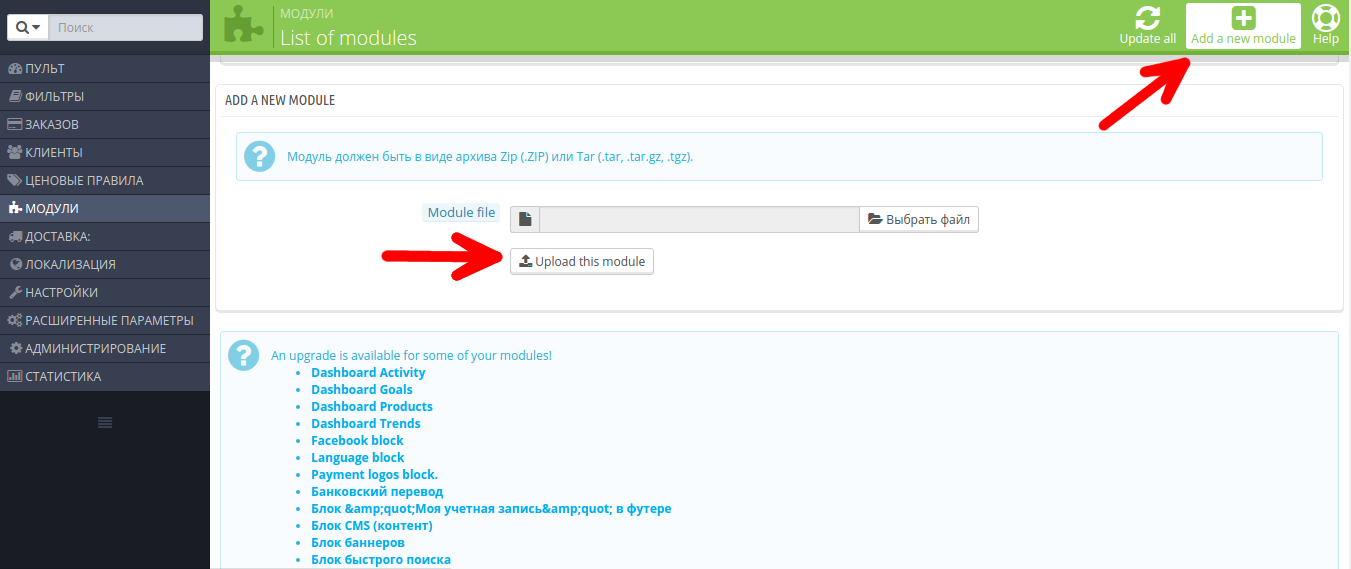
Рисунок 1. Добавление модуля.
В открывшейся форме выберете скаченный архив с модулем и кликните по кнопке «Загрузить этот модуль». После успешной загрузки модуля появится сообщение «Модуль успешно загружен» (см. Рисунок 2)

Рисунок 2. Результат загрузки модуля.
В нижней части страницы будет отображаться список установленных модулей. Перейдите в категорию «Модули оплаты» и нажмите на кнопку «Установить» напротив модуля PayKeeper (см. Рисунок 3)
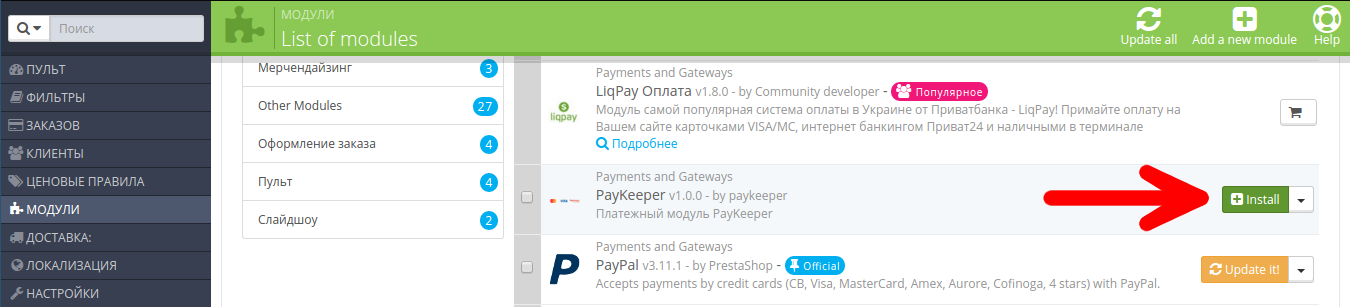
Рисунок 3. Установка модуля PayKeeper.
После завершения процесса установки появится сообщение о том, что модуля успешно установлен и откроется форма настроек модуля (см. Рисунок 4).
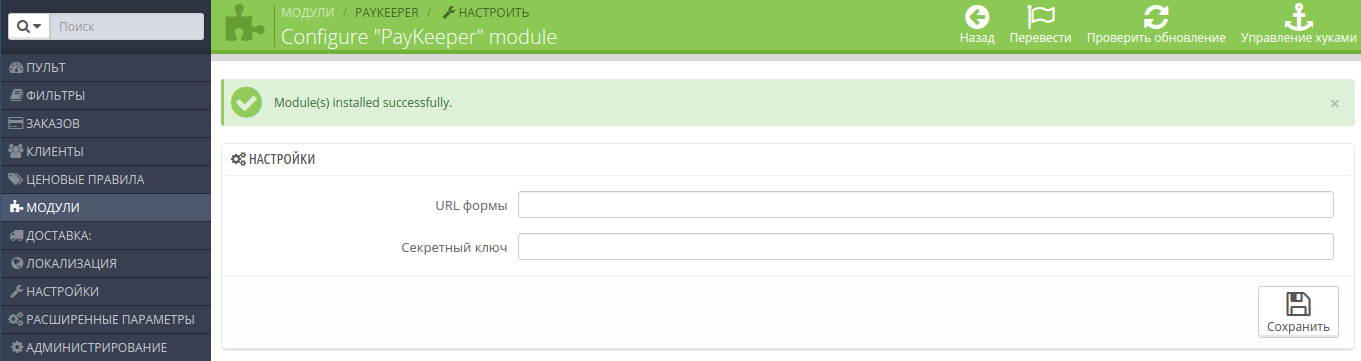
Рисунок 4. Форма редактирования настроек модуля.
2. Настройка модуля оплаты
Заполните данные в форме настроек модуля.
-
URL формы
В этом поле необходимо указать URL адрес формы оплаты PayKeeper, который имеет следующий вид:
http://<ваш_сайт>.server.paykeeper.ru/create/
(Например, если URL адрес Вашего сайта — netprint.ru, то URL формы оплаты будет следующим: http://netprint.server.paykeeper.ru/create/) -
Секретный ключ
Ключ, который Вам нужно сгенерировать в личном кабинете PayKeeper (см. раздел «Настройка личного кабинета PayKeeper»)
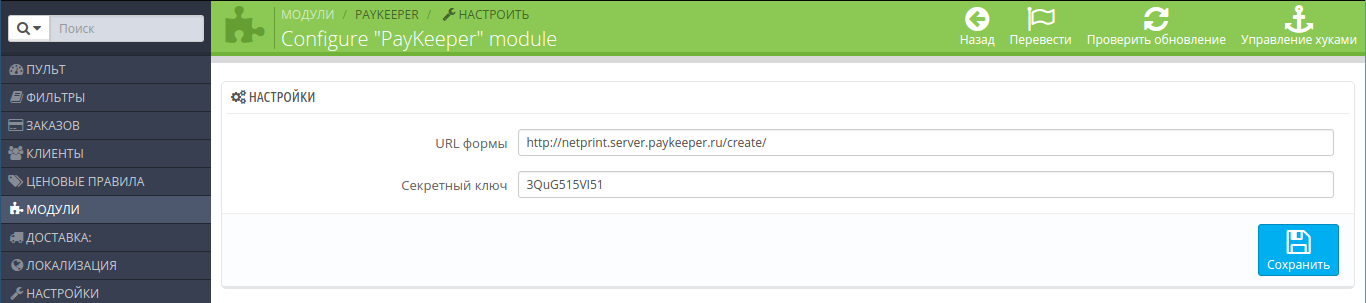
Рисунок 5. Форма редактирования настроек модуля.
3. Настройка личного кабинета PayKeeper
Зайдите в раздел «Настройки» Вашего личного кабинета PayKeeper. В разделе «Получение информации о платежах» установите:
-
Способ получения уведомления о платежах
«POST-оповещения».
-
URL, на который будут отправляться POST-запросы
http://<ваш сайт>/modules/paykeeper/validation.php
(Например, http://netprint.ru/modules/paykeeper/validation.php)
Также сгенерируйте или придумайте «Секретное слово». Оно должно совпадать с тем, что Вы указали на предыдущем этапе в настройках способа оплаты. Пример настроек указан на рисунке 6.
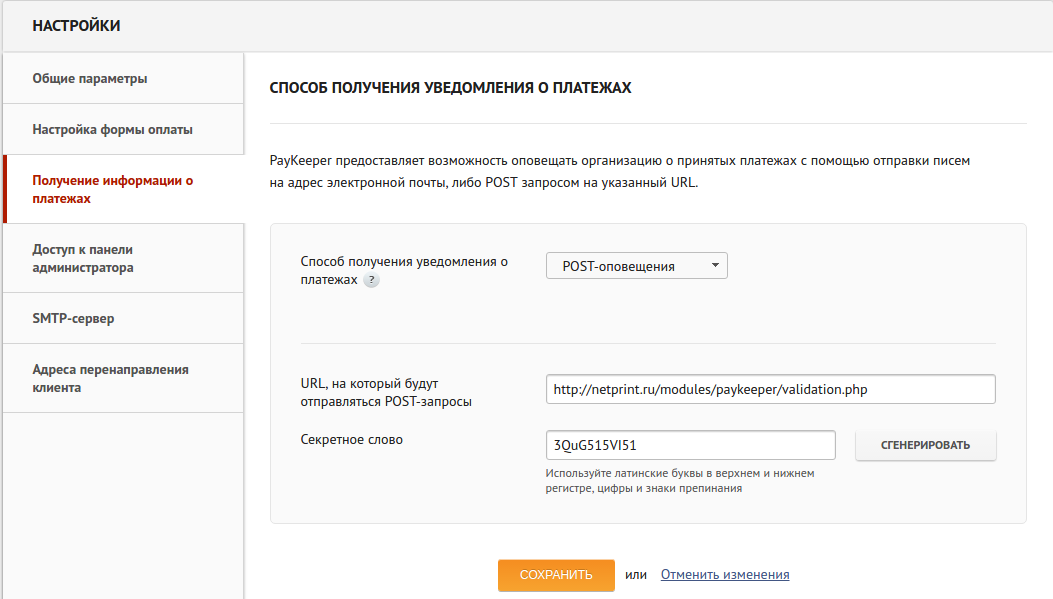
Рисунок 6. Настройка личного кабинета PayKeeper.
В разделе «Адреса перенаправления клиента» установите
-
URL страницы, на которую клиент переходит при успешном завершении оплаты
http://<ваш сайт>/modules/paykeeper/validation.php
(Например, http://netprint.ru/modules/paykeeper/validation.php) -
URL страницы, на которую клиент переходит при неудаче в про процессе оплаты
Здесь вы можете указать ту страницу вашего сайта, которую посчитаете нужным. Это может быть главная страница сайта — http://ваш сайт/ , либо страница со статьей, где будет рассказано, что делать в случае неудачной оплаты
Отметьте галочку «Пропускать служебные страницы PayKeeper». Пример настроек смотрите на рисунке 7.
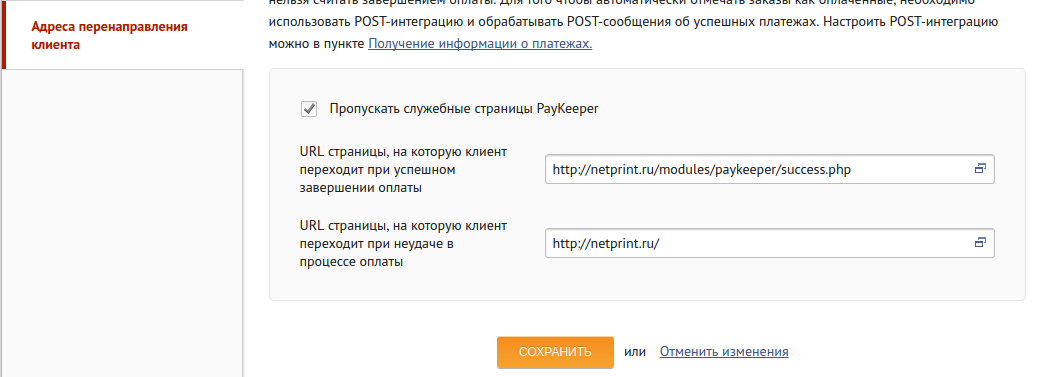
Рисунок 7. Настройка личного кабинета PayKeeper.
 Кредиты
 Вклады
 Меню
Меню
 Ипотека
 Карты
Карты